 ChatTiger
Un chat para tu página web
Además de Instagram, ChatTiger puede atender en tu página web: aparece un botón de chat y tu agente responde ahí con la información de tu negocio.
Crea tu agente web
-
Toca «Nuevo agente web»
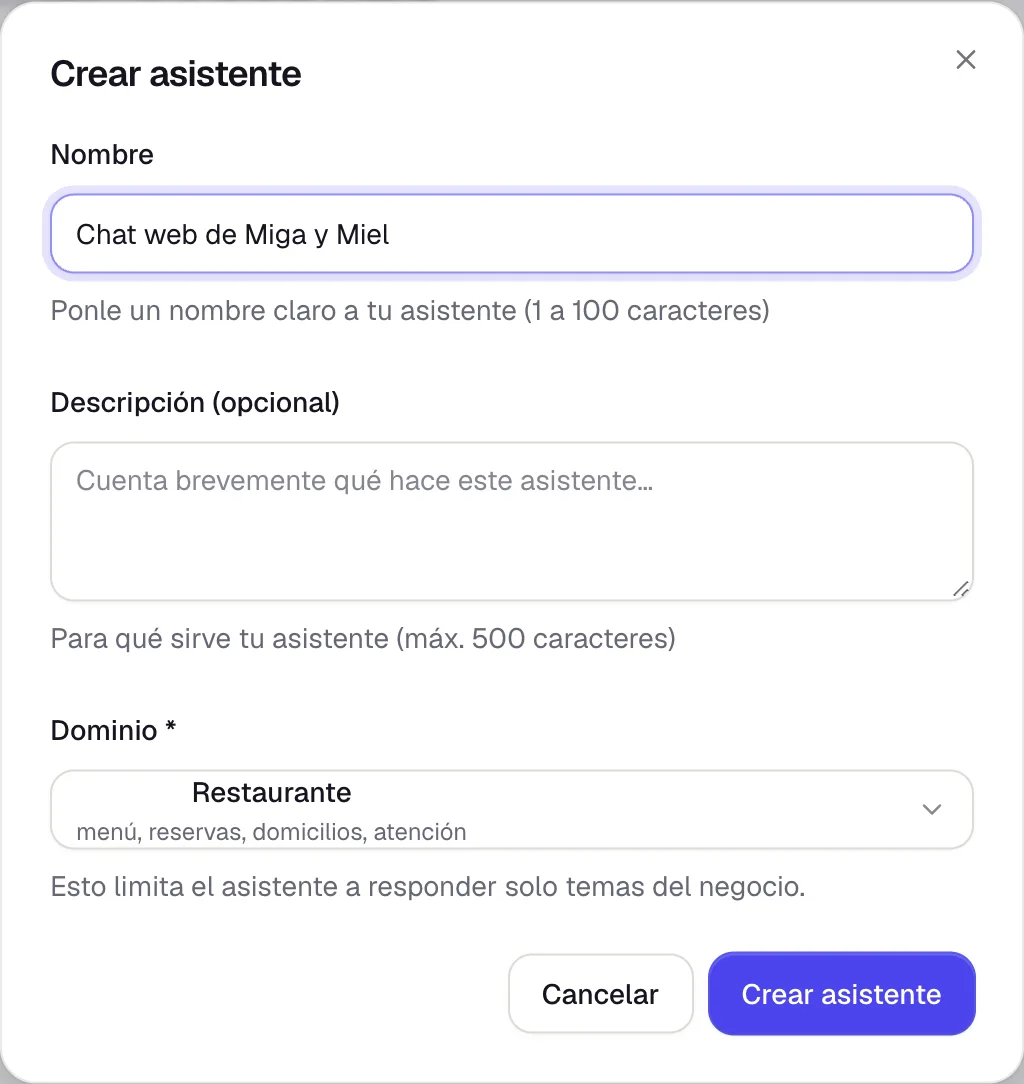
Toca el selector de agente (arriba en el menú, debajo de tu negocio) → Crear agente. En la sección Web, toca Nuevo agente web. Escribe un nombre y elige el dominio que más se parece a tu negocio: limita a tu agente a hablar solo de esos temas.
-
Enséñale tu negocio
Llena Conocimiento y Comportamiento igual que en Instagram. Mira Llena la Ficha de tu negocio.
-
Dale tu estilo en «Apariencia»
Nombre del asistente, nombre de tu empresa, tu logo, el mensaje de bienvenida y los colores. A la derecha ves cómo queda. Toca Guardar cambios.
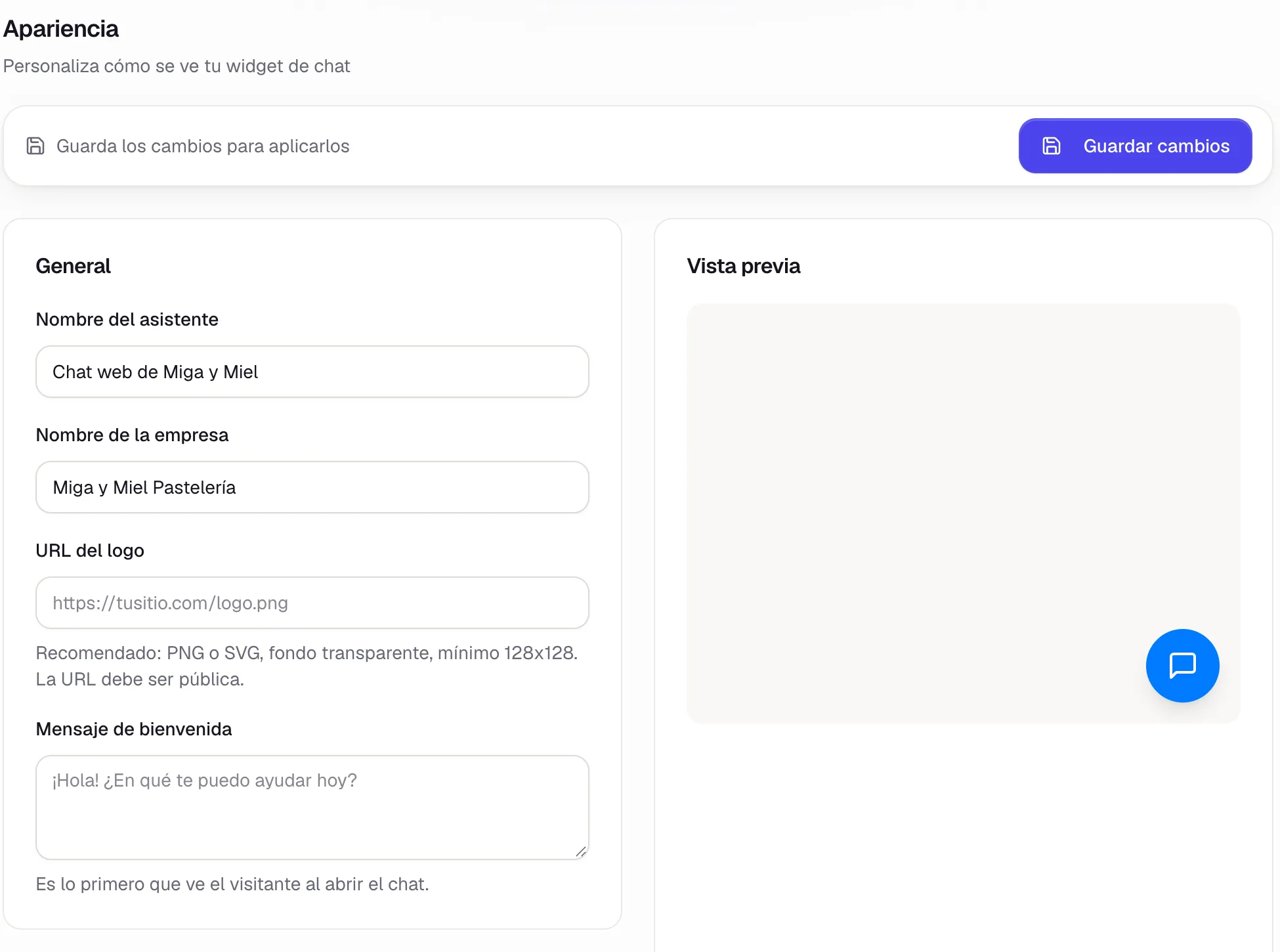
El logo debe ser una dirección pública de una imagen (PNG o SVG, mínimo 128×128).
Crea el chat (widget)
Ve a la pestaña Widgets y toca Crear widget.
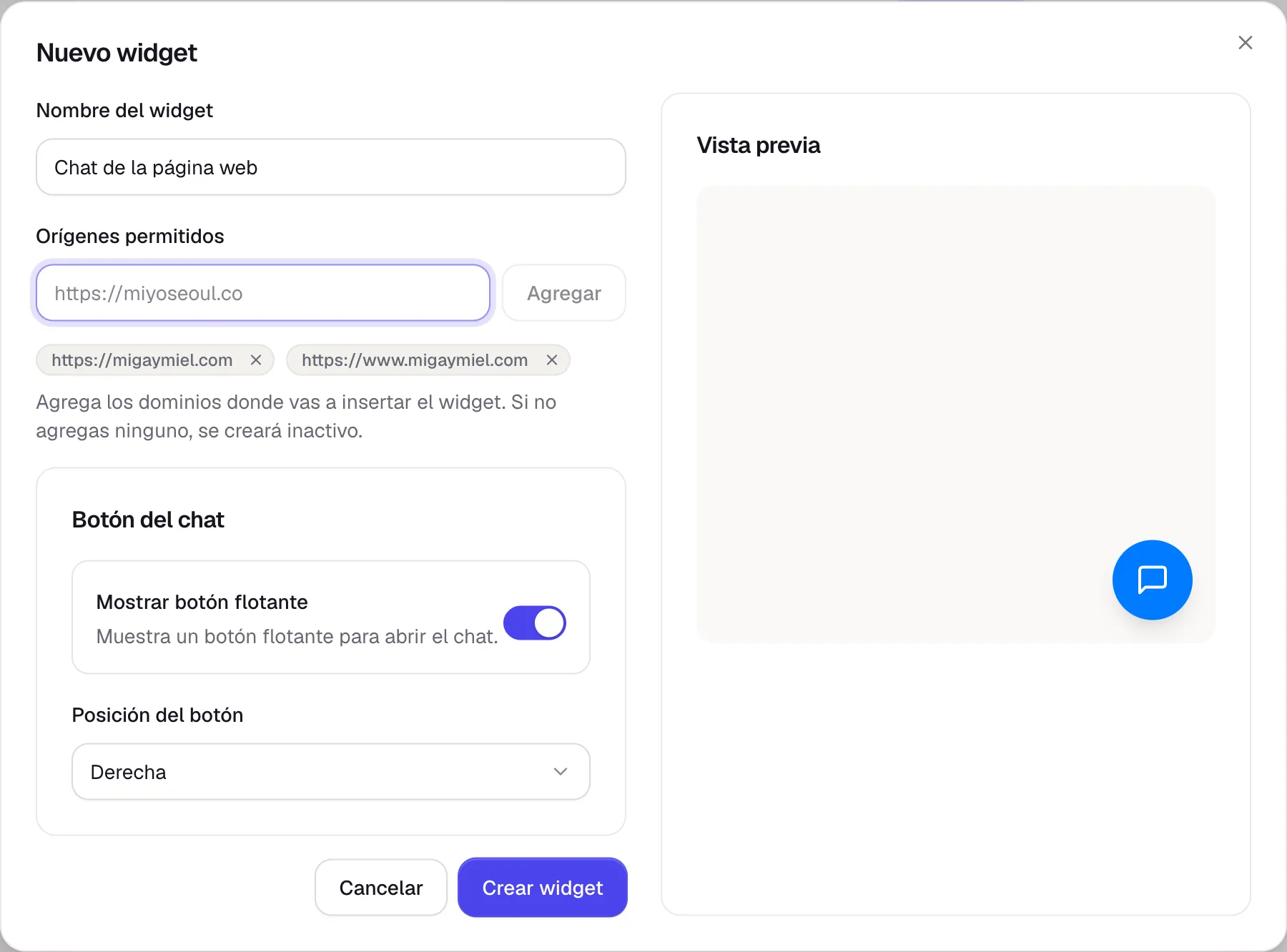
- Nombre del widget: para reconocerlo, por ejemplo «Chat de la página web».
- Orígenes permitidos: la dirección de tu página, con
https://y sin nada después del dominio. El chat solo funciona en las direcciones que pongas aquí. - Mostrar botón flotante y Posición del botón: dónde aparece el botón del chat.
Para el chat, https://migaymiel.com y https://www.migaymiel.com son direcciones distintas. Agrega las dos. Sin ninguna dirección, el widget se crea apagado.
Instálalo en tu página
Abre tu widget → pestaña Instalación y toca Copiar.

- Pega ese código en tu página, justo antes de
</body>. - Si usas WordPress, Shopify, Wix u otro constructor, búscalo en la opción para agregar código personalizado o scripts en todas las páginas.
- Abre tu página: el botón del chat aparece abajo.
Apaga Mostrar botón flotante y haz que tu botón ejecute window.ChatTiger.open();. Quien te arme la página sabrá cómo.
Después de instalarlo
- Prueba tu agente web en la pestaña Probar.
- Lee lo que hablaron tus visitantes en Conversaciones.
- Si un día se llega al límite de uso, el chat de la página se pausa hasta el día siguiente y te avisamos por correo. Instagram sigue funcionando.
Errores comunes
El botón del chat no aparece
Revisa que la dirección de tu página esté en Orígenes permitidos (con y sin www), que guardaste y que el Estado del widget está encendido. Confirma también que el código quedó en todas las páginas.
Dice «Usa solo el dominio, sin ruta»
Pon solo la dirección principal, por ejemplo https://migaymiel.com, sin /tienda ni nada después.