 ChatTiger
Llena la Ficha de tu negocio
Tu agente solo sabe lo que pongas en tu Ficha. Si algo no está, no lo inventa: dice que no tiene ese dato y ofrece pasarte con una persona.
Dónde está
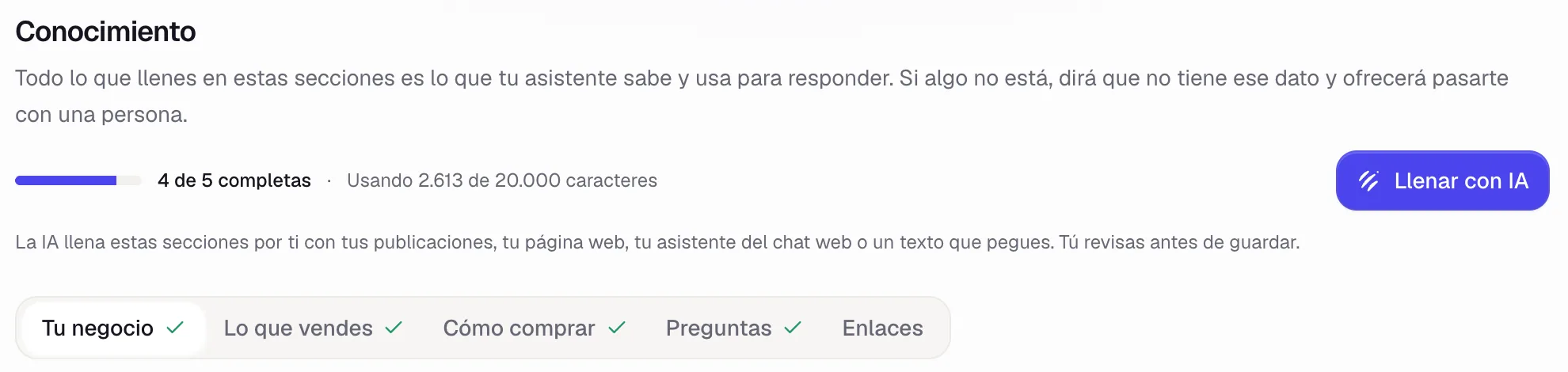
En el menú toca Tu agente y ve a la pestaña Conocimiento.
 1
2
3
- 1Cuántas secciones tienes completas.
- 2Llenar con IA: la IA te ayuda a escribir la ficha.
- 3Las 5 secciones. La palomita ✓ dice que ya está completa.
Llena las 5 secciones
-
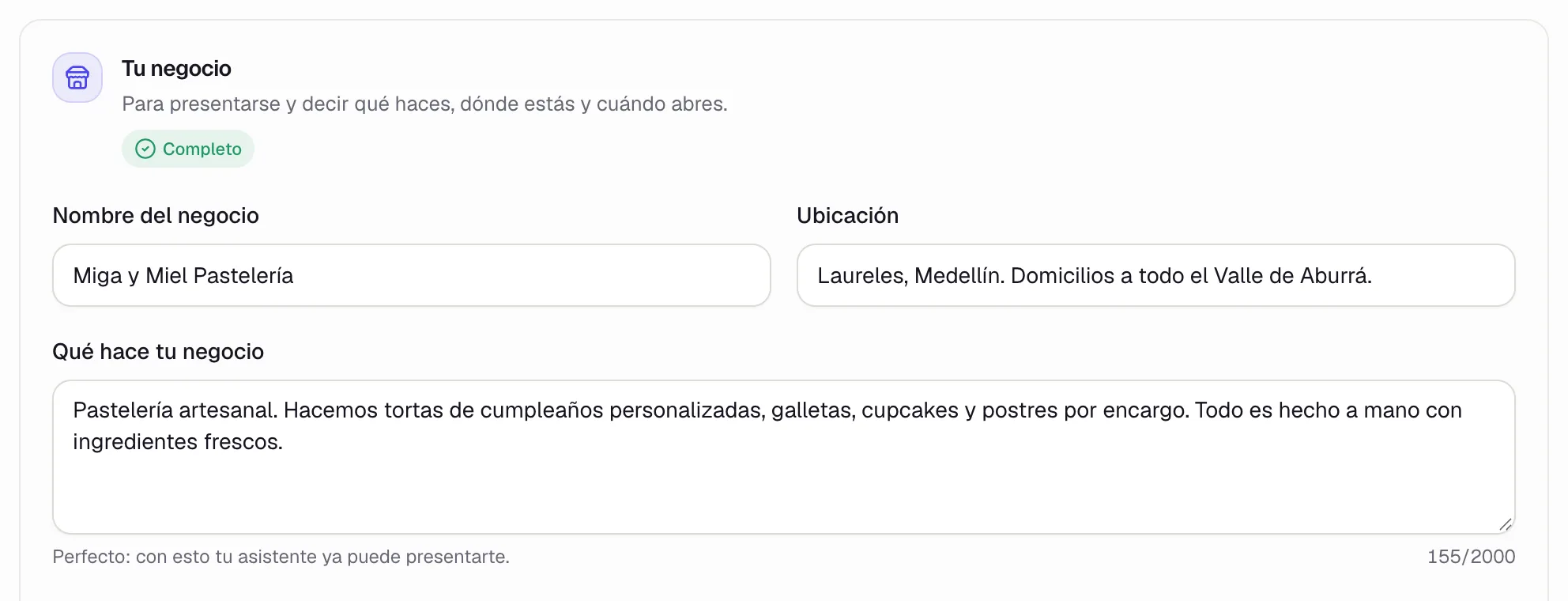
Tu negocio
Nombre, ubicación, qué hace tu negocio y horario. En Qué hace tu negocio escribe al menos 80 caracteres: es lo mínimo para poder activar tu agente.
-
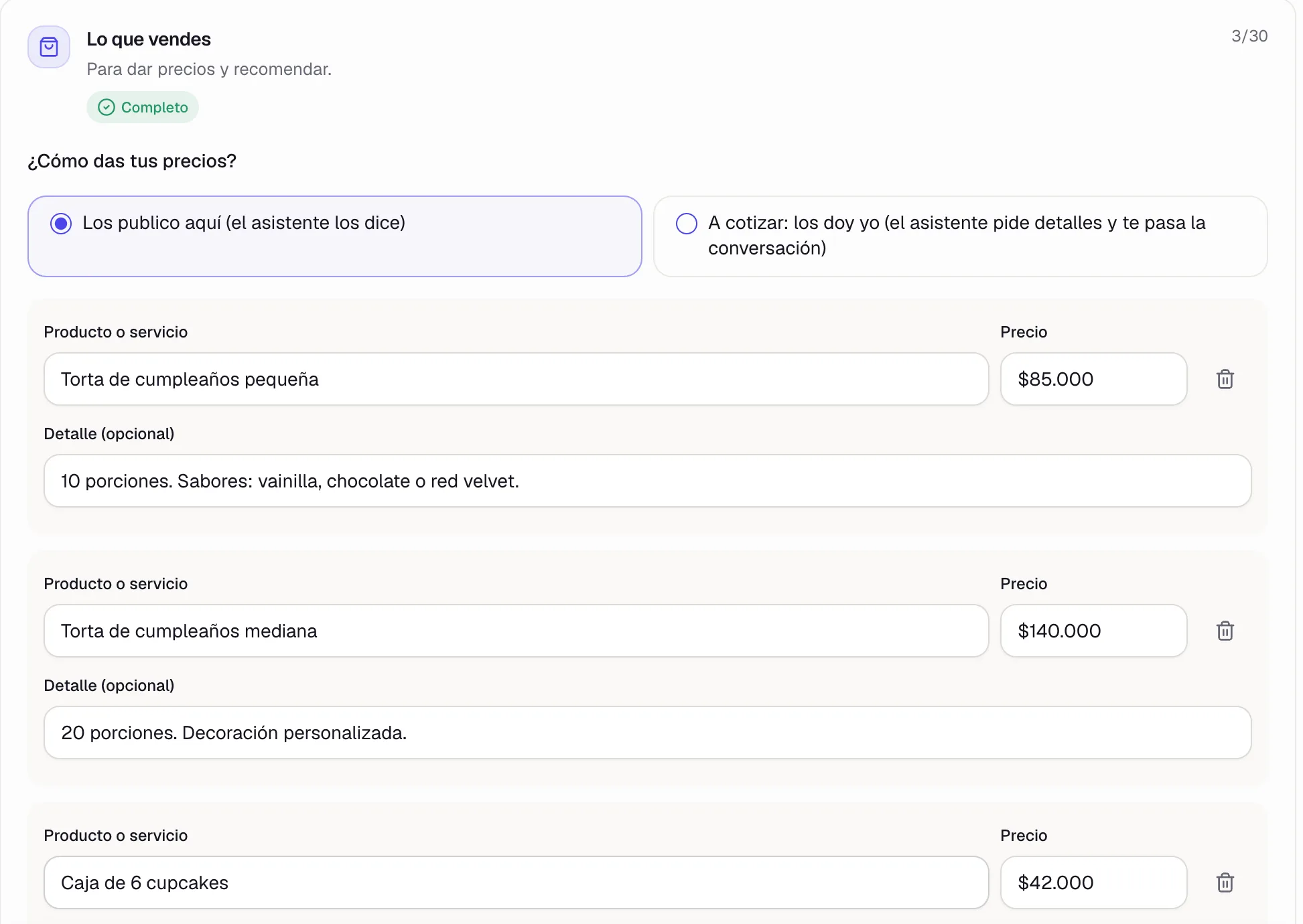
Lo que vendes
Primero elige cómo das tus precios:
- Los publico aquí: tu agente dice los precios que escribas.
- A cotizar: tu agente pide los detalles y te pasa la conversación para que tú des el precio.
Luego toca Agregar producto por cada cosa que vendes: nombre, precio y un detalle opcional (tamaños, sabores, qué incluye). Puedes tener hasta 30.
-
Cómo comprar
Cómo te pagan, cómo entregas y qué pasa con cambios y devoluciones. Ejemplo: «Nequi, Bancolombia o efectivo. Domicilio en Medellín desde $8.000.»
-
Preguntas (opcional)
Lo que más te preguntan, con tu respuesta exacta. Toca Agregar pregunta; puedes tener hasta 30.
-
Enlaces (opcional)
Tu catálogo, tu menú o tu página para pedir. Deben empezar con
https://. Hasta 10.
Nada se guarda hasta que tocas Guardar ficha, abajo. Si sales antes, pierdes lo que escribiste.
Tu agente usa la ficha para responderle a todo el mundo. Nunca pongas nombres, teléfonos ni pedidos de clientes.
Llenar con IA
¿No quieres escribir todo? Toca Llenar con IA y elige de dónde sacar la información:
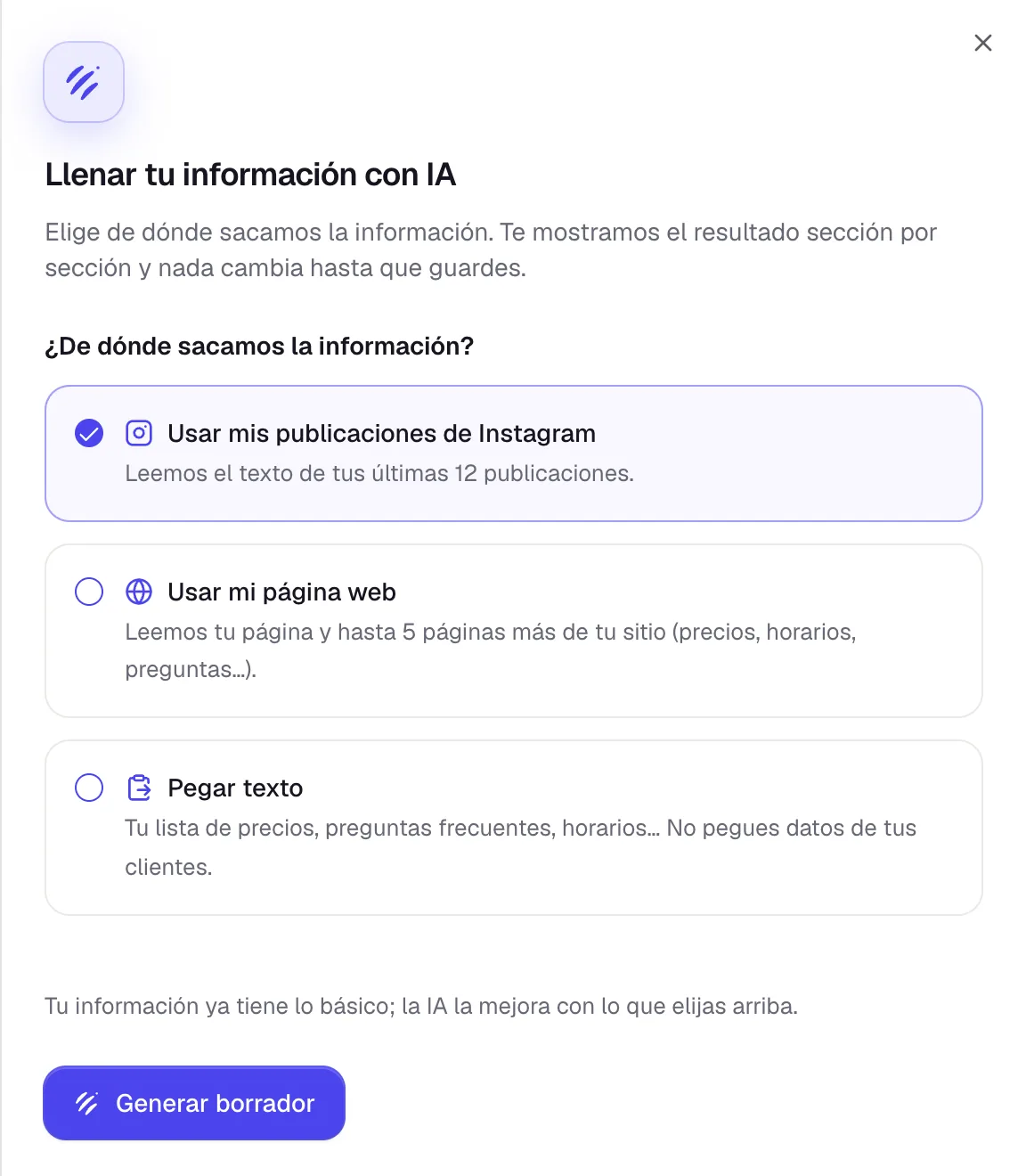
- Mis publicaciones de Instagram: lee el texto de tus últimas 12 publicaciones.
- Mi página web: lee tu página y hasta 5 páginas más de tu sitio.
- Pegar texto: pega tu lista de precios, tu menú o tus preguntas frecuentes.
Toca Generar borrador. La IA te muestra el resultado sección por sección y nada cambia hasta que guardas: revísalo, corrige lo que no esté bien y toca Guardar ficha.
Algunas páginas hechas con muchas animaciones no se dejan leer. En ese caso copia el texto de tu página y usa Pegar texto.
Consejos para que responda bien
- Escribe como le responderías tú a un cliente, con frases cortas.
- Pon precios exactos y lo que incluyen. Si cambian mucho, usa A cotizar.
- Si te preguntan mucho lo mismo, agrégalo en Preguntas con tu respuesta.
- Después de cambiar la ficha, toca Probar (arriba a la derecha) y pregúntale lo que cambiaste: el simulador se abre al lado, sin salir de Conocimiento. Más en Prueba tu agente.
Errores comunes
Mi agente dice que no tiene un dato que sí tengo
Revisa que guardaste la ficha y que el dato está escrito claro. En el simulador, debajo de cada respuesta, Usó: te dice qué parte de tu ficha leyó.
«Llegaste al máximo de borradores por hoy»
La IA puede generar hasta 50 borradores e ideas al día por negocio. Vuelve mañana o escribe tu ficha a mano.
«No pudimos leer tu página web»
Revisa la dirección (por ejemplo minegocio.com). Si tu página no deja leerse, usa Pegar texto.